Wenn du einen Mac nutzt, hast du wegen inkompatibler Apps oder Spiele bestimmt schon mal darüber nachgedacht, Windows zu installieren. Tja, genau das klappt jetzt völlig reibungslos mit Parallels Desktop für Mac. Da der Bedarf an plattformübergreifender Virtualisierung riesig ist, rettet dir Parallels hier den Tag und gibt dir die Möglichkeit, Windows direkt auf deinem Mac zu nutzen.
Eines der ältesten und stärksten Tools
Parallels Desktop gehört zu den absoluten Urgesteinen der Virtualisierungssoftware unter macOS. Es gibt zwar auch andere Optionen, um Betriebssysteme virtuell auf Mac-Rechnern zu installieren, aber nur wenige kommen an das heran, was Parallels abliefert. Wenn es um Benutzerfreundlichkeit und simple Bedienung geht, macht dem Programm so schnell niemand etwas vor.
Wenn du Windows oder andere Betriebssysteme auf deinem Mac brauchst, hat das meistens klare Gründe: Du willst zocken, Software nutzen, die es für den Mac nicht gibt, oder für Windows entwickeln. Keine Sorge, Parallels Desktop hat genau das auf dem Schirm.
Kompatibilität mit Betriebssystemen
Mit Parallels Desktop kannst du folgende Betriebssysteme virtuell auf deinem Mac installieren und ausführen:
- Windows
- Linux
- macOS
- Android (auf Intel Macs)
- und viele mehr
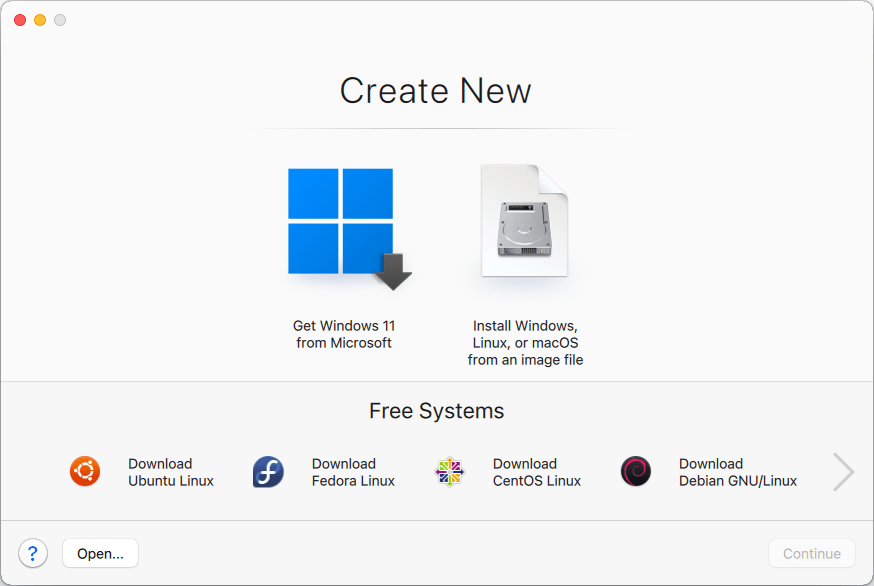
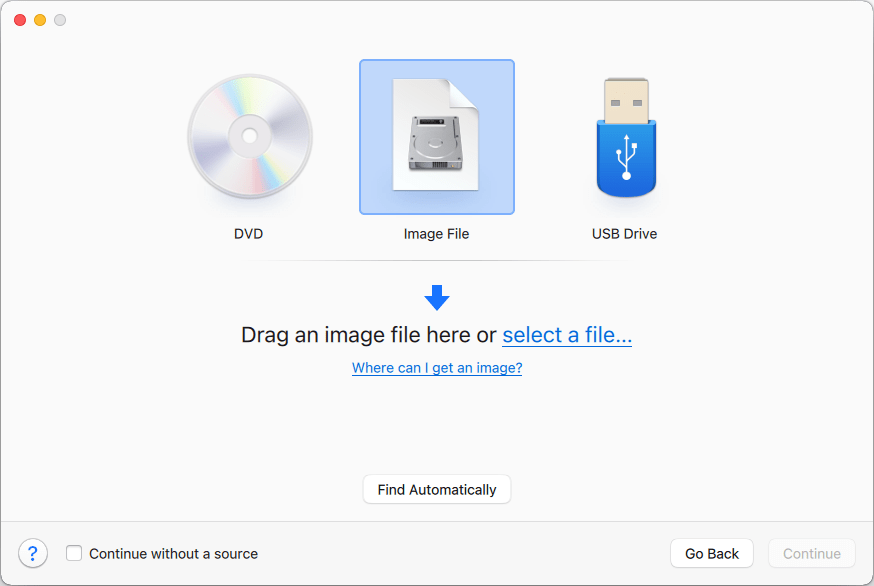
Die Einrichtung von virtuellen Betriebssystemen läuft in dieser App ziemlich direkt und automatisiert ab. Du musst dich nicht durch endlos viele Schritte quälen, um dein Wunsch-OS zu installieren.
Wenn du Windows installieren willst, ist die Kompatibilität mit DirectX und OpenGL eines der wichtigsten Features von Parallels Desktop. Falls du es nicht wusstest: Die beiden sind zwingend erforderlich, um klassische PC-Spiele wie Far Cry und rechenintensive Anwendungen wie Autodesk 3ds Max ans Laufen zu kriegen.
Reibungslose Integration mit Windows
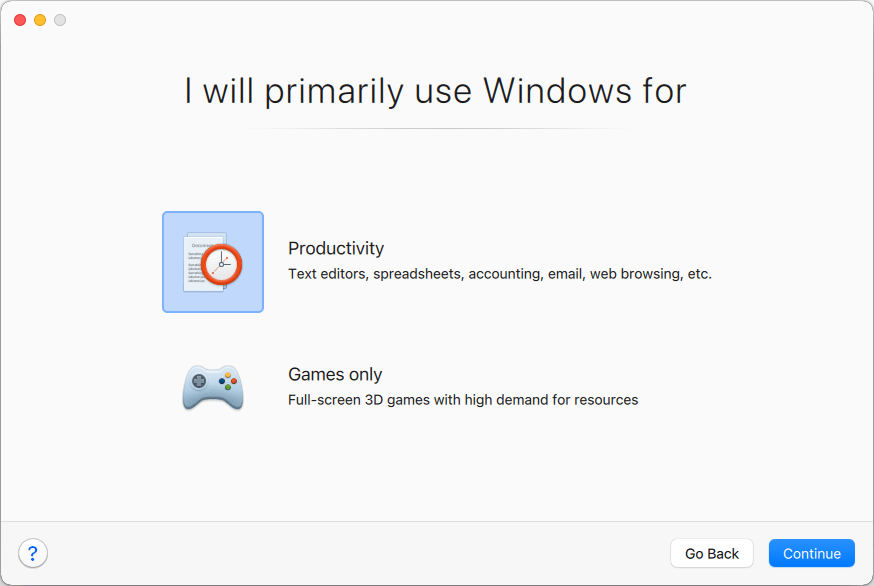
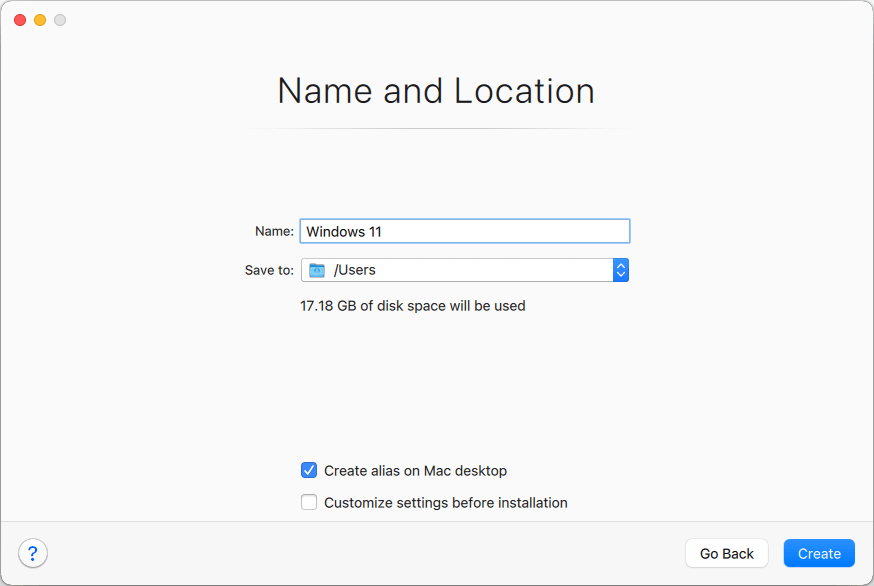
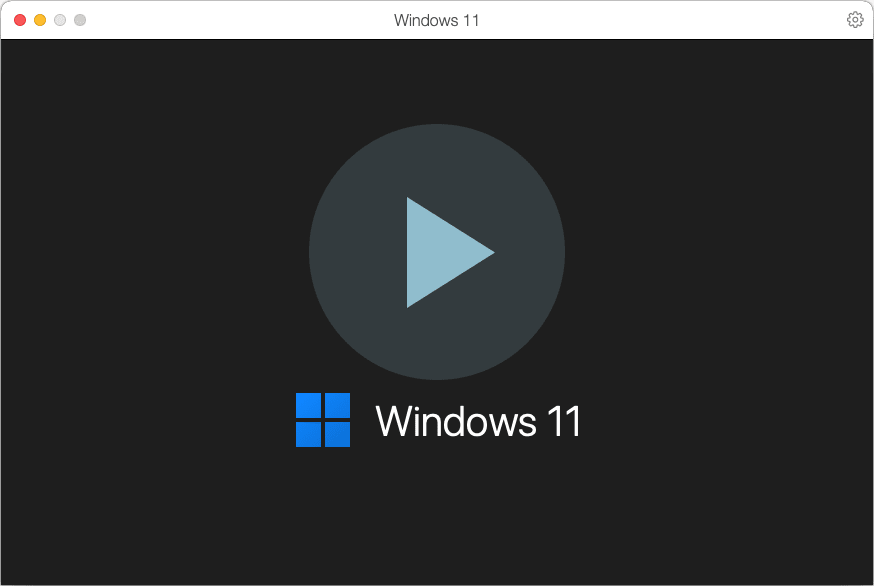
Eines der echten Highlights von Parallels Desktop ist die extrem gute Integration mit Windows. Die Windows-Installation ist lächerlich einfach; beim allerersten Start der App ploppt der Windows Installation Wizard auf, mit dem selbst totale Anfänger das Betriebssystem problemlos einrichten können.
Aber das ist noch nicht alles. Parallels Desktop geht noch einen Schritt weiter und bietet auf unterstützten MacBook Pros sogar eine Hardware-Integration für die Touch Bar. Du kannst Windows-Apps einfach zur Touch Bar hinzufügen und sie direkt darüber steuern.
Ein weiteres Beispiel für dieses reibungslose Zusammenspiel ist der Coherence Mode. Er sorgt dafür, dass es sich so anfühlt, als würde Windows nativ auf deinem Mac laufen. Windows-Anwendungen öffnen sich in eigenen Fenstern direkt neben deinen Mac-Apps, während der Windows-Desktop komplett ausgeblendet bleibt.
Preise
Parallels bietet eine kostenlose 14-Tage-Testversion an. Die eigentlichen Preise hängen dann von der Edition und dem Nutzertyp ab.
Für Einzelpersonen gibt es die Versionen Standard und Pro, während Business-User zur funktionsreicheren Business-Edition greifen können. Studenten, Lehrkräfte, Behörden, Militärs und gemeinnützige Organisationen können Rabatte von bis zu 50 % abstauben.
Die Hauptunterschiede zwischen den Plänen liegen in der vRAM-Zuweisung, der vCPU-Leistung und der Unterstützung für ressourcenhungrigere Aufgaben.
Hinweis: Verfügbarkeit und Preise können je nach Region und Plattform variieren.
Eine extrem fähige Brücke zwischen macOS und Windows
Wie du weißt, erfordert die Nutzung eines Betriebssystems, das nicht nativ zu macOS gehört, eine ziemlich starke Virtualisierungssoftware. Mit Parallels Desktop kannst du Windows und andere Betriebssysteme flüssig und effizient auf deinem Mac ausführen.